Laman

Jumat, 02 Juni 2017

Pendahuluan

Pokok Bahasan
1. Mengenal Komputer
2. Elemen penting dalam komputer

Pendahuluan
Komputer berasal dari kata komputer (to computer) yang artinya menghitung.

1,Mengenal Komputer
Komputer seperti halnya radio, televisi, dan peralatan elektronik lainnya merupakan serangkaian alat elektronik yang terdiri dari berbagai komponen sehingga membentuk suatu kesatuan yang utuh dan kompak. Perbedaan yang paling mendasar antara komputer dengan piranti elektronik antara lain komputer bisa digunakan sebagai alat untuk membantu menyelesaikan suatu pekerjaan yang bekerja secara sistimatis berdasarkan suatu perintah atau instruksi yang diberikan kepadanya. Dengan kata lai lain komputer adalah Serangakaian alat elektronik yang bekerja secara sistimatis untuk membantu. meringankan tugas manusia berdasarkan instruksi yang diberikan kepadanya. Dengan bantuan komputer dan piranti pendukung lainnya seperti sistem operasi dan aplikasinya, semua jenis pekerjaan dapat.

Pendahuluan
dilaksanakan dengan cepat, tepat dan alamat. Dalam menyelesaikan pekerjaan tersebut komputer melakukannya secara otomatis berdasarkan instruksi atau petintah yang diberikan kepadanya.
Perlu diketahui, komputer tidak akan berguna dan tidak bisa digunakan dengan baik tanpa adanya instruksi atau perintah yang diberikan oleh manusia sebagai user atau pemakai.
Gambar 1.1 Contoh komputer lengkap.

1.1 Klasfikasi bedasarkan sifat data
Klasifikasi komputer berdasarkan sifat data yang didah, komputer dapat dibedakan menjadi tiga, yaitu digital komputer, Analog Computer dan  Hybride Computer. Klasifikasi komputer ini selain berdasarkan jenis data yang diolah, juga dapat dibedakan memori atau kecepatan dalam mengolah suatu data. Klasifikasi komputer berdasarkan memori atau kecepatan mengolah data ini diberikan lagi menjadi tiga bagian, yaitu Micro Computer atau Personal Computer, Mini Computer dan Mainframe.
Selain itu, komputer juga dapat dibedakan berdasarkan pekembangan atau tahun diperkenalkannya. Secara umum komputer pertama kali diperkenalkan sebelum tahun 1958 yang dikenal dengan komputer generasi pertama. Kemudian komputer generasi ke dua diperkenalkan tahun 1958 sampai dengan dengan tahun 1963. Sedangkan komputer generasi ke tiga diperkenalkan tahun 1963 sampai dengan tahun 1971. Komputer generaso ke empat diperkenalkan tahun 1971 sampai dengan sekarang.

1.2 Digital Komputer
Digital komputer adalah jenis komputer yang dapat digunakan untuk mengolah data secara kuantitatif, sedangkan jenis data yang diolahnya adalah:
  • Angka (numeric), yaitu: 0,1,2,3,4,5,5,6,7,8,9
  • Abjad (alphabetic), yaitu: A,a,B,b,C,c,D,d.E.e,F,f  dan seterusnya sampai dengan Z,z.
  • Gabungan abjad dan huruf (Alphanumeric) Spesial karakter, yaitu *,/,+,<>,dan sebagainya
  • Arus on/off untuk scientific dan business.
1.3 Analog Komputer
Analog komputer adalah komponen yang dapat mengolah data secara kuantitatif yang sifatnya terus menerus atau kontinyu.

1.4. Hybride Komputer
Hybride komputer adalah komputer yang dapat mengolah data secara kualitatif dan kuatitatif. Jadi dalam hal ini Hybrid komputer adalah gabungan digital dan analog komputer.

1.5 Klasifikasi komputer berdasarkan tahun dibuatnya
Klasifikasi komputer selain yang telah dijelaskan di muka, juga masih bisa dibedakan berdasarkan tahun diperkenalkannya.
 
Ciri-ciri komputer generasi pertama adalah sebagai berikut: 
  • Menggunakan vacum tube
  • Mempunyai memori sangat rendah/kecil
  • Membutuhkan panas yang sangat tinggi 
  • Kecepatan pengolahan data sangat lambat.
  • Ukurannya sangat besar.
Contoh komputer generasi ini adalah UNIVAC1(Universal Automatic Computer),SEAD,G15,SWAC,UNIAC1.

Ciri-ciri komputer generasi kedua adalah sebagai berikut:
  • Sudah menggunakan transistor
  • Mempunyai memori rendah/kecil 
  • Pengolahan data ssedikit lebih cepat dibandingkan dengan generasi pertama
  • Kebutuhan panasnya tidak terlalu tinggi
  • Ukuran fisiknya lebih kecil dari generasi pertama 
Contoh komputer generasi kedua adalah IBM 1401,IBM 7090 dan ILLIAC-II

Ciri-ciri komputer generasi ketiga adalah sebagai berikut.
  • Menggunakan MIC (Monoloctic Iberted Circuit)
  • LSI (Largem Scale Integration)
  • Mempunyai memori lebih besar/
  • Kecepatan lebih cepat
  • Secara fisik ukurannya lebih kecil
  • Contoh komputer generasi ketiga adalah IBM 390.
Ciri-ciri komputer generasi keempat adalah sebagai berikut:
  • Menggunakan MOS (Metal Oxide Semi Computer)
  • Memori cukup besar
  • Kecepatan mengolah sangat cepat
  • Ukuran fisik kecil
  • Contoh komputer generasi keempat adalah BMC,IBM,Apple.

Kamis, 01 Juni 2017

Elemen penting dalam komputer

Elemen penting yang terkandung dalam suatu komputer pada dasarnya dibagi menjadi 3 bagian, yaitu Hardware, Software dan Brainware.

1.Hardware
Hardware adalah peralatan yang dapat dilihat dan disentuh serta dapat dirasakan dengan sentuhan.

1.1 Peralatan Input
Peralatan Input dalam komputer merupakan suatu alat yang digunakan untuk memasukkan data. Dalam bahasa Indonesia sering disebut. sebagai alat untuk mengambil data. Yang termasuk dalam peralatan ini cukup banyak, diantaranya adalah keyboard, scanner, mouse, Joystick, dan lain-lain.

Scanner adalah  semacan mesin fotocopy yang dapat digunakan untuk mengambil data dengan cara tertentu. Data-data yang dapat diambil oleh scanner ini meliputi data teks, grafik, foto dan lain-lain.
Dara tersebit selanjutnya dapat diolah dan disimpan.
Mouse adalah suatu alat yang dapat digunakan untuk membantu Anda guna mempercepat pengambilan suatu perintah. Mouse ini bentuknya bermacam-macam. Barangkali untuk jelasnya mouse ini tidaklah jauh berbeda dengan tikus. Oleh karena itu mouse ini lebih dikenal dengan nama tikus komputer.

Keyboard atau papan ketik adalah alat yang digunakan untuk, memasukkan data yang selanjutnya akan diproses dengan bantuan komputer. Tombol-tombol dalam keyboard ini bentuknya hampir sama seperti tombol-tombol dalam keyboard ini bentuknya hampir sama seperti tombol-tombol dalam mesin ketik elektronik, hanya pada keyboard terdapat beberapa tombol yang tidak dimiliki oleh mesin ketik seperti Alt,Esc,Ins,dan lain-lain.

Jadi keyboard atau papan ketik ini merupakan kumpulan huruf dan angka-angka serta tombol-tombol khusus yang di dalamnya dirangkai dengan peralatan tertentu yang sistimatis. Sehingga apabila ditekan dan menimbulkan medan listrik.

Dengan alatnya medan listrik ini, maka apabila ditekan ditekan salah satu tombol di papan keyboard tersebut akan menghasilkan suatu yang sesuai dengan apa yang kita tekan.

Misalnya pada keyboard kita tekan a maka yang muncul di layar komputer adalah huruf a. Hal ini berlaku apabila keyboard tersebut masih normal. Artinya keytboard tersebut belum mengalami kerusakan atau ditukar letak dari tombol-tombolnya.

Papan ketik atau keyboard ini dibagi menjadi beberapa bagian. Dimana masing-masing bagian mempunyai fungsi dan tugas yang berbeda-beda.

1.1.1. Typerwritter key
Typewriter dalam bahasa Indonesia sering disebut sebagai tombol ketik yang fungsinya hampir sama seperti halnya pada mesin ketik biasa. Dengan alat ini kita bisa memasukkan data sesuai dengan teks yang akan diketikkan. Bedanya dengan mesin ketik, huruf dan angka. yang diketikkan akan tertera di kertas, sedangkan dengan keyboard huruf dan angka tersebut akan muncul di layar komputer

1.1.2. Function key
Function Key yang lebih dikenal dengan tombol fungsi akan berfungsi apabila komputer sudah berkerja dengan program-program tertentu. Biasanya setiap program menerapkan tombol fungsi ini berbeda-beda. Namun secara umum tombol fungsi ini pada prinsipnya sama, yaitu akan berfungsi apabila suatu program sudah dijalankan.

Kegunaan lainnya dari tombol fungsi ini antara lain bisa digunakan sebagai tombol repeat, apabila Anda menuliskan suatu perintah.

1.1.3. Numeric keyboard
Numeric keyboard atau tombol yang bertertuliskan bertuliskan angka-angka akan berfungsi apabila sudah berada dalam lingkungan program tertentu. Pada prinsipnya program-program yang saat ini dalam menerapkan tombol ini secara umum hampir sama. Tombol-tombol yang ada pada numeric keypad akan terasa manfaatnya apabila Anda sudah berada dalam suatu program, misalnya games. Anda tentu banyak menggunakan tombol-tombol ini. Selain itu, tombol yang berupa angka-angka dapat digunakan untuk memudahkan input data berupa atau petugas keuangan lainnya. Tetapi tentu saja  Anda bisa memanfaatkan numeric keypad ini apabila telah berada dilingkungan suatu program aplikasi.

1.2. Central Processing Unit

  • CPU adalah singkatan dari Central Processing Unit. CPU merupakan sekumpulan komponen elektronik terintegrasi yang bertindak sebagai pengatur atau otak suatu sistem dalam komputer. CPU juga sering disebut sebagai alat yang menjadi  sentral dalam memproses data-data sehingga menghasilkan suatu informasi yang berguna.
  • Central Processing Unit  (CPU) secara fisik terbagi menjadi 3 bagian, dimana dari masing-masing bagian mempunyai fungsi dan tugas yang berbeda-beda
  • Ketiga bagian dari Central Processing Unit ini adalah Control Unit (CU), Aritmatic Logical Unit (ALU), jenis memori.


1.2.1 Control Unit (Unit Kontrol)
Control Unit adalah suatu alam dalam komputer yang mengambil instruksi dari memori komputer dan menterjemahkan instruksi tersebut. Setelah instruksi diterjemahkan kemudian akan diteruskan ke mesin komputer untuk melakukan proses selanjutnya.

1.2.2 Aritmatika Logical Unit (ALU)
Aritmatika Logical Unit (ALU) merupakan suatu alat yang mengolah data secara fisik. ALU dibagi menjadi dua bagian, yaitu AU dan U, AU adalah singkatan dari Aritmatika Unit yang fungsinya mengolah data berupa karakter khusus seperti *,/,+,-,dan^.Sedangkan AU adalah Logical Unit yang fungsinys sama dengan AU yaitu mengolah data atau karakter khusus seperti =,<=,<,>,>= dan <>.

1.2.3. Jenis memory
Dalam komputer kita mengenal beberapa jenis memori, yaitu Internal memory, External memory dan Auxiliary memory(Extended memory). Internal memory fungsinya adalah untuk mennyimpan data atau program ke dalam memori komputer selam proses berlangsung Internal memori ini pada dasarnya dua macam yaitu ROM dan RAM.
ROM (Read Only Memory) adalah suatu tempat penyimpanan memori atau instruksi yang dirancang oleh pembuat komputer atau pabrik yang membuat komputer dan tidak tergantung pada arus listrik. Karena dia sudah ada didalm komputer berupa baterai khusus.
Sedangkan RAM (Random Access Memory) adalah tempat penyimpanan data atau progem dan akan hilang dengan sendirinya apabila arus listrik dimatikan.
Eksternal memory adalah memori yang berada di luar komputer, Memori jenis ini penyimpanan dalam waktu yang relatif lama. Auxiliary memory ini akan ada selama keuangan dengan komputer belum terputus / masih aktif.
Internal strorage biasa juga disebut main storage atau main memori/primary memory storage adalah tape storage yang secara fisik merupakan bagian Internal ke komputer, Setiap instruksi di memori utama disimpan pada lokasi tertentu yang sering disebut sel. Sel-sel ini berada pada lokasi tertentu dan diberi adress/alamat. Sel-sel memori tersebut pada dasarnya bisa berupa magneic core memory, magnetic film memory, magnetic film memory atau monolitic circuit storage yang berupa sirkuit elektronik. Adapun fungsi dan storage memori ini adalah untuk menyimpan informasi berupa instruksi yang sedang diproses. Sedangkan sifat penyimpanannya adalah temporer selama proses berlangsung. Kapasitas dan memori ini dinyatakan dalam satnan byte, misalnya Kilo Byte, Megabyter, Gigabyte. Selain itu ada juga yang disebut dengan bit. Bit adalah satuan terkecil dalam istilah komputer yang menyatakan On dan Off. On dinyatakan dengan 1 dan Off dinyatakan dengan angka 0.

Contoh:
1 Byte sama dengan 1 Karakter/Huruf
1 KByte sama dengan 1*1024 Byte
2 Kbyte sama dengan 2*1024 Byte
640 Kybte sama dengan 640*1024 Byte
1 Mega byte sama dengan 1000 Kbyte

Auxiliary Strorage merupakan memori tambahan untuk mendukung main storage/main memori. Kapasitas auxiliary memory ini lebih besar dari kapasitas main memorinya. Banub apabila akan akses ke auxiliary memory tetap harus melewati main memory terlebih dahulu. Komponen-komponen yang digunakan auxiliary memory adalah magnetic core, magnetic film, dan mono circuit. Selain itu masih ada media lain yang dapat digunakan auxiliary memori ini seperti magnetic disk, magnetic drum, magnetic tape dan lain-lain.

1.3.Peralatan Output
Peralatan Output fungsinya adalah untuk mengeluarkan atau menampilkan hasil pengolahan data dengan komputer sehingga menghasilkan suatu informasi. Peralatan output ini juga berfungsi sebagai tempat penyimpanan data/informasi setelah sesuai suatu proses ke dalam media penyimpanan data/informasi setelah selesai suatu proses ke dalam media penyimpanan data yang termasuk dalam peralatan output ini antara lain.

1.3.1.Monitor
Monitor atau VDU (Visual Display Unit) adalah suatu alat yang dipergunakan untuk menampilkan hasil pengolahan data dalam bentuk tampilan dilayar.Alat keluaran berupa monitor dalam bentuk tampilan di layar. Alat keluaran berupa monitor dalam bentuk tampilan di layar. Alat keluaran berupa monitor ini dapat diberikan menjadi yaitu berwarna dan monokrome atau hitam putih. Namun kedua jenis monitor ini pada prinsipnya sama saja, yaitu sebagai alat untuk menampilkan data atau informasi yang sedang dikerjakan.

Saat ini jenis monitor sudah cukup canggih, baik dari segi warna atau pin kehalusannya. Untuk membedakan jenis-jenis monitor ini cukup menyebutkan CGA,VGA,Super VGA,CGA Monochrome,Hercules,EGA dan lain-lain. Bahkan saat ini sudah banyak jenis monitor warna yang resolusinya di aras jutaan bahkan milyaraan warna yabng dihitung dpi (dot per inch).

1.3.2.Printer
Printer adalah suatu alat yang digunakan untuk mencetak hasil pemrosesan dengan komputer ke kertas. Alat ini pun dapat dibedakan menjadi beberapa jenis, diantaranaya Dot Matrix,Laser Jet Warna,Laser Jet hitam putih,Ink jet,Desk Jet,Warna,Deskjet hitam putih dan lain-lain.

1.3.3.Disket
Disket atau Floppy Disk merupakan suatu alat penyimpan data hasil pemmrosesan dengan komputer. Data yang disimpan dalam disket ini suatu saat dilihat dan diambil kembali guna pemrosesan lebih lanjut. Bentuk fisik dari disket atau floppy disk ini dapat dibedakan. menjadi dua. Perlu diketahui bahwa yang dijelaskan dalam buku ini adalah yang umum dijumpai meskipun Pada dasarnya masih ada jenis disket yang ukuran fisiknya lebih kecil lagi dan kapasitasnya jauh lebih besar; Dibawah dijelaskan beberapa jenis disket berikut ukuran fisiknya:
Yang berukuran 5,25 inch
Yang berukuran 5,25 inch ini ada dua jenis, yaitu DD (Double Density) dan HD (High Density). Jenis DD kapsitas (spare) bisa menampung data maksimal 360 Kbyte. Sedangkan HD kapasitasnya bisa manampung data 1.2 Mbyte.
Yang berukuran 3,5 inch
Disket yang berukuran 3,5'' juga ada dua jenis, yaitu DD dan HD. DD bisa menampung data maksimal 720Kbyte sedangkan HD dapat menampung data maksimal 1,44 Mbyte.

Mengenai banyaknya tempat atau ruang (space) untuk menyimpan data ini ditentukan oleh kerapatan atau density. Dengan demikian dapat disimpulan bahwa diskete atau floppy disk yang bisa memapung 360 dan 720 kbyte ini biasanya disebut dengan diskete DD (Double Density) sedangkan yang menampung 1,2 dan 1,4 Mbyte disebut HD (High Density).

Rabu, 31 Mei 2017

Klasifikasi berdasarkan sifat data

Klasifikasi komputer berdasarkan sifat dulu yang didah, komputer dapat diberikan menjadi tiga, yaitu digital komputer, Analog Computer dan Hybride Komputer.

Klasifikasi komputer ini selain berdasarkan jenis data yang diolah, juga dapat dibedakan memori atau kecepatan dalam mengolah suatu data Klasifikasi komputer berdasarkan memori atau kecepatan mengolah data ini diberikan lagi menjadi tiga bagian, yaitu Micro Computer atau Personal Computer, Mini Computer dan Mainframe.

Selain iru, komputer juga dapat dibedakan berdasarkan perkembangan atau tahun diperkenalkannya. Secara umum komputer pertama kali diperkenalkan sebelum tahun 1958 yang dikenal dengan komputer generasi pertama. Kemudian komputer ke dua diperkenalkan tahun 1958 sampai dengan tahun 1963.

Sedangkan komoputer ke tiga diperkenalkan tahun 1963 sampai dengan tahun 1971. Komputer generasi ke empat diperkenalkan tahun 1971 sampai dengan sekarang.

Selasa, 30 Mei 2017

Pendahuluan

Tujuan Buku Ini
Pada mulanya, modul CorelDRAW merupakan modul utama dari software CorelDraw!. Pada CorelDRAW! Versi 8, modul utamanya ditingkatkan menjadi tiga bagian yaitu modul CorelDRAW, Corel PHOTO-PAINT, dan  CorelDREAM 3D. Selain itu dianggap sebagai modul pembantu utility dari ketiga modul utama tersebut.

Pada buku ini akan dibahasn modul utilkity dari sistem CorelDRAW! yang diletakkan pada folder CorelDRAW 8 subfolder Graphics Utilities dan Productivity Tools. Untuk pembahasan modul utama yang berada pada folder CorelDRAW 8, Anda dapat melihatnya pada buku:
  • Memakai CorelDRAW 
Untuk pembahasan pemakaian sistem CorelDRAW.
Pada buku tersebut dibahas cara membentuk objek gambar, memproses objek gambar seperti transformasi bentuk dan ukuran, memberi warna standar hingga warna khusus, mencetak dalam bentuk dan ukuran, memberi warna standar hingga warna khusus, mencetak dalam bentuk standar atau separasi warna, dan lain sebagainya.
  •   Memakai Corel PHOTO-PAINT
Untuk pambahasan pemakaian sistem Corel PHOTO-PAINT.
Pada buku iniu dibahas tentang objek gambar bitmap, misalnya gambar bentuk clipart,foto,dan lain sebagainya. Pada buku ini juga dibahas cara memanipulisasikan objek gambar berupa bitmap/foto sehingga dapat tampil sesuai dengan yang diinginkan.
  • Memakai CorelDREAM 3D
Untuk pembahasan pemakaian sistem CorelDREAM 3D.
Pada buku ini dibahas tentang objek gambar tiga dimensi, mulai dari cara membentuknya melalui alat dua dimensi hingga pemakaian alat tiga dimensi. Pada buku ini dibahas juga teknik pembentukan objek gambar tiga dimensi yang spesifik melalui metode Extrusion dan Cross Section.
Pada subbab berikut, akan dibahas sekilas tentang ketiga modul tersebut dan hubungan antara modul sistem CorelDRAW.!

Objek Gambar 

Pada sistam CorelDRAW!, sebuah lukisan dibentuk dari satu atau lebih objek gambarnya. Oleh karena itu, objek gambar dianggap sebagai elemen dari suatu lukisan.

Pada sistem CorelDRAW!, Anda dapat membentuk lukisan dari objek gambar dua dimensi atau tiga dimensi. Untuk lukisan yang terdiri dari objek gambar dua dimensi, sistem CorelDRAW! memakai istilah Image. Sedangkan untuk lukisan yang terdiri dari objek gambar tiga dimensi, sistem CorelDRAW! memakai istilah Scene.
 
Selain pemakaian istilah image dan scene, masih terdapat sejumlah istilah lainnya yang dipakai pada software CorelDRAW!, misalnya grafik vektor, grafik bitmap, lukisan 2D, lukisan 3D, dan lain sebagainya. Informasi tersebut dapat Anda lihat pada subab berikutnya.

Gambar Bitmap vs Vektor

Sistem CorelDRAW! menggunakan metode bitmap dan vektor untuk format data/informasi suatu lukisan. Hal ini dipengaruhi oleh sumber data lukisan tersebut.

Pada sistem Corel PHOTO-PAINT, Anda dapat membentuk dan/atau memproses objek gambar bitmap. Oleh karena itu, Anda dapat memproses objek gambar atau foto yang Anda masukkan ke sistem komputer melalui peralatan Scanner atau fotografi digital.

Kelebihan dari objek gambar berbentuk bitmap ialah penambahan efek khusus tertentu. Dengan menambahkan suatu efek khusus, Anda dapat membuat lukisan/foto tersebut tampil sesuai dengan keinginan.

Karena objek gambar bitmap dibentuk berdasarkan titik-titik dan kombinasi warnanya, objek gambar tersebut memiliki permasalahan ketika diubah ukurannya, khususnya ketika objek gambar diperbesar.

Gambar 1-1 memperlihat objek gambar bitmap yang diambil dari file bernama OBJECTS.CPT yang berlokasi COREL\GRAPHICS8\PHOTOPNT\SAMPLES. Perhatikan ketika sebagian dari objek gambar tersebut ditampilkan dalam ukuran yang lebih besar. Gambar 1-2 memperlihatkan kelemahan dari objek gambar berbentuk bitmap tersebut.
Gambar 1-1
Untuk menutupi kelemahan dari format objek gambar bitmap, sistem Corel PHOTO-PAINT menggunakan metode Sampling. Melalui metode tersebut, objek gambar bitmap diperbesar dan diperhalus. Kemudian ukuran objek gambar tersebut diperkecil kembali sehingga sesuai yang diinginkan.

Pada sistem CorelDRAW, Anda dapat membentuk objek gambar vektor. Melalui format objek gambar vektor, ruang penyimpanan untuk data lukisan menjadi lebih efisien karena objek gambar vektor dibentuk melalui kombinasi titik dan garis dengan menggunakan rumusan matematika tertentu.

Suatu kelebihan lainnya dari objek gambar format vektor yaitu tidak dipengaruhi ukuran asal dari objek gambar tersebut. Ini membuat objek gambar vektor dapat diubah ukuran dan bentuknya tanpa menurunkan mutu tampilkannya.

Gambar1-3 Memperlihatkan objek gambar berbentuk teks. Perhatikan ketika sebagian dari objek gambar tersebut diperbesar. Gambar 1-4 memperlihatkan kelebihan dari pemakaian objek gambar berbentuk vektor tersebut.

Catatan: Teks contoh pada Gambar 1-3 dibentuk dari jenis huruf (font) bernama Allegro BT dengan ukuran 200 point.

Anda tidak dapat menentukan secara langsung bentuk objek gambar yang diinginkan. Hal ini tergantung sumber dari objek gambar tersebut. Jika objek gambar tersebut diambil dari peralatan scanner, objek gambar tersebut akan berbentuk bitmap. Demikian pula, jika Anda membentuk objek gambar pada sistem Corel PHOTO-PAINT yang mana akan menghasilkan objek gambar berbentuk bitmap.

Jika Anda membentuk objek gambar pada sistem CorelDRAW, objek gambar yang dihasilkan berupa objek gambar berbentuk vektor. Walaupun demikian, Anda tetap dapat memproses objek gambar bitmap pada sistem CorelDRAW. Anda juga dapat menghasilkan objek gambar bitmap dari objek gambar vektor pada sistem CorelDRAW!.

Catatan:Anda dapat menghasilkan objek gambar bitmap dari objek gambar vektor dengan cara mudah dan cepat. Mutu hasil prosesnya pun dapat ditentukan. Tetapi tidak untuk sebaliknya. Anda tidak dapat menghasilkan objek gambar vektor yang prima ketika melakukan konveksi objek gambar tersebut dari format bitmap.

Gambar 2D vs 3D

Selain format vektor dan bitmap, pada sistem CorelDRAW! juga dikenal data dua dimensi atau tiga dimensi Anda dapat memproses objek gambar dua dimensi dan tiga dimensi melalui modul CorelDREAM 3D

Pada sistem CorelDREAM 3D, Anda dapat membentuk objek gambar tiga dimensi melalui alat dua dimensi melalui alat dua dimensi atau tiga dimensi. Hasilmya berupa objek gamabr tiga dimensi yang disimpan dalam format vektor.

Sebagai ilustrasi, Anda dapat melihatnya pada Gambar 1-5 dan Gambar 1-6. Pada Gambarnya 1-5, objek gambar teks dibentuk dalam format dua dimensi. Pada Gambar 1-6, objek gambar dibentuk dalam format tiga dimensi. Perbedaan utama tampilan keduanya ialah kedalaman/ketebalan dari objek gambar teks tersebut.

Catatan: Teks contoh pada Gambar 1-5 dan Gamber 1-6 dibentuk dari jenis huruf bernama Arial.

Untuk dapat menampilkan atau menyajikan objek gambar tiga dimensi tesebut, Anda harus melakukan proses Render. Proses Render ialah proses penyajian objek gambar tiga dimesnsi dalam format vektor tersebut dari sisi penglihatan yang ditunjuk dan menyimpannya dalam bentuk bitmap.

Objek gambar bitmap yang dihasilkan proses Render berupa objek gambar dua dimensi. Oleh karena itu, proses untuknya hanyalah berupa proses objek gambar dua dimensi. Untuk itu kiranya sistem Corel PHOTO-PAINT yang tepat untuk memproses data objek gambar tersebut.

Karena sistem CorelDREAM 3D memproses data objek gambar dalam bentuk vektor, Anda dapat memanfaatkan data objek gambar vektor dari sistem CorelDRAW. Untuk itu, Anda dapat memanfaatkan objek gambar vektor dari sistem CorelDRAW sebagai objek gambar dua dimensi pada sistem CorelDRAW 3D 

CorelDRAW

Pada CorelDRAW, Anda dapat membentuk objek gambar kotak, bulat, poligon, dan lain sebagainya dengan mudah dan cepat. Melalui objek gambar dasar tersebut, Anda dapat memperoleh objek gambar lainnya yang lebih spesifik.

Salah satu contohnya ialah dengan menggunakan efek khusus bernama Envelope. Anda dapat membentuk objek gambar yang spesifik dengan efek khusus Envelope tersebut dengan cara mengubah sisi-sisinya. Sebagai contoh, misalnya objek gambar tersebut berupa kotak persegi panjang. Melalui efek khusus Envelope, Anda dapat membuat sisi persegi panjang tersebut menjadi melengkung. Lihat pada Gambar 1-7.

Dengan menggunakan tombol proses bernama Apply, Anda dapat meminta sistem memproses objek gambar berdasarkan sketsanya. Misalkan saja objek gambar kotak di atas diproses menjadi objek gambar yang spesifik melalui fasilitas Envelope. Hasilnya, sistem akan membentuk objek gambar berdasarkan sketsa objek gambar tersebut. Lihat pada Gambar 1-8.

Pada sistem CorelDRAW, mendefinisikan objek gambar teks semudah mengetik teks itu sendiri. Objek teks tersebut selanjutnya dapat diproses sehingga menampilkan informasi yang spesifik. Misalnya, jenis huruf dan gayanya diubah sehingga memperlihatkan informasi yang artistik (untuk teks iklan), informasi yang tegas (untuk teks pengumuman), dan lain  sebagainya.

Selain mengubah jenis huruf dan gayanya, Anda juga dapat memanfaatkan objek gambar lainnya sebagai bingkai objek teks. Melalui metode ini, Anda dapat membentuk objek teks sebagai objek gambar tertentu, misalnya bebek, bola, figur manusia, dan lain sebagainya.

Sebagai contoh, misalkan kita akan memakai format kotak yang spesifik pada contoh sebelumnya sebagai format bingkai objek teks. Lihat pada Gambar 1-9. Untuk itu, Anda cukup melakukan penyalinan efek Envelope tersebut Hasilnya, lihat pada Gambar 1-10.

Untuk selanjutnya, Anda dapat memproses objek teks dan bingkai objek tersebut seperti halnya memproses objek gambar normalnya. Misalnya objek gambar tersebut ditransformasikan ke akanan pada sisi bawahnya. Lihat pada Gambar 1-11.

Pada sistem CorelDRAW, Anda dapat mentransformasikan wujud suatu objek gambar ke bentuk objek gambar lainnya secara mudah dan cepat. Ini berkat adanya Interactrive Blend Tool. Sebagai contoh, misalkan pada saat ini terdapat tiga buah objek gambar seperti yang terlihat pada Gambar 1-12.

Anda dapat mengubah wujud objek gambar elips yang ada di sisi kiri atas menjadi objek gambar poligon yang ada di sisi tengah bawah. Caranya, Anda cukup melakukan klik mouse dan tahan di objek gambar elips lalu geser posisi kursor mouse ke objek gambar poligon. Lihat pada Gambar 1-13. Pada saat itu, lepas klik mouse tadi. 

Hasilnya, sistem akan membentuk objek gambar yang memperlihatkan perubahan wujud objek gambar pertama ke objek gambar berikutnya. Lihat pada Gambar 1-14. Melalui cara yang sama, Anda dapat mengubah wujud poligon menjadi kotak. Lihat pada Gambar 1-15.

Corel PHOTO-PAINT

Pada Corel PHOTO-PAINT, Anda dapat memproses objek gambar yang diambil dari sistem software lainnya atau dari peralatan scanner, Video CD,atau peralatan input lainnya. Pada contoh subbab ini, penulis pengambil objek gambar bitmap contoh dari peralatan Video CD.

Adapun software Video CD yang digunakan berupa sistem XingMPEG Player dan film yang diambil gambarnya berjudul 'Casper:Seeing Is Believing'. Lihat pada Gambar 1-16. Informasi pemakaian software MPEG, lihat pada buku 'Utility Windows' dari penulis dan penerbit yang sama.

Gambar frame film yang diambil tersebut dapat Anda simpan dalam format bitmap atau format lainnya. Pada contoh di sini, penulis menyimpan objek gambar tersebut dalam format bitmap (file BMP). Gambar 1-17 memperlihatkan objek gambar bitmap tersebut telah diaktifkan pada sistem CorelPHOTOPAINT,

Langkah pertama yang harus dilakukan pada saat memproses objek gambar (yang diambil dari peralatan scanner,Video CD, dan sejenisnya) pada CorelPHOTOPAINT ialah menentukan bagian yang diinginkan dari objek gambar tersebut. Ini dapat Anda lakukan melalui Crop Tool pada sistem Corel PHOTOPAINT.

Caranya yaitu dengan melakukan klik mouse dan tahan pada siku kiri atas bagian objek gambar yang diinginkan lalu geser kursor mouse ke siku kanan bawahnya. Pada saat itu, lepas klik mouse tadi. Lihat pada Gambar 1-18. Pada saat itu, lakukan klik mouse ganda pada bidang yang akan diambil. Hasilnya, sistem akan memotong bagian lainnya yang tidak diperlukan dan menampilkan bagian yang diinginkan. Lihat pada Gambar 1-19.

Langkah berikutnya ialah menentukan ukuran dan kerapatnnya. Ini dapat dilakukan berkat fasilitas Resample pada sistem Corel PHOTO-PAINT. Lihat pada Gambar 1-20. Pada saat itu. Anda dapat menentukan ukuran objek gambar (pada bagian Image size) dan kerapatannya (pada bagian Resolution).

Gambar 1-21 memperlihatkan hasil perubahan ukuran dan kerapatan objek gambar tersebut. Pada saat itu, ukuran objek gambar diperbesar menjadi 2,5 kalinya (250%) dan kerapatnya menjadi 150 DPI (dot per inch).

Anda dapat memakai satu piliha  proses atau lebih. Gambar 1-28 memperlihatkan objek gambar tersebut setelah diperterang (pilihan proses Lighter), ditambahkan unsur Saturate, dan dikontraskan (pilihan More Contrast).

Catatan: Untuk memperhalus wajah tampilan pada foto, Anda dapat menggunakan pilihan proses Less Contrast. Sedangkan untuk menambahkan warna hidup pada foto yang terlihat agak pucat, gunakan pilihan proses bernama Saturate.

Untuk mencetak objek gambar yang Anda proses, Anda dapat mensimulasikan kertas cetak tertentu. Misalnya foto Anda dicetak di atas kertas kanvas sehingga memberikan kesan foto Anda merupakan hasil lukisan tangan. Untuk itu, Anda dapat menggunakan fasilitas Artistic - Canvas. Lihat pada Gambar 1-29.

Gambar 1-30 memperlihatkan pemakaian kertas kanvas dengan format pemetaan (Canvas Map) dari file bitmap bernama PAPER02C.PCX. Pada saat itu, metode pemetaan yang digunakan berupa Stretch to fit (salah satu pilihan proses pada bagian Tile Offset).

Foto Ada kurang menarik? Gunakan fasilitas Mesh Warp untuk mengubahnya. Fasilitas Mesh Warp merupakan slaha satu fasilitas efek khusus bitmap dalam format tiga dimensi. Lihat pada Gambar 1-31.

Misalkan kita akan memperlebar siku dari tampilan objek gambar tersebut Untuk itu, geser titik kontrolnya ke arah siku-sikunya. Lihat pada Gambar 1-32. Jika diproses, hasilnya berupa penarikan bagian siku ke arah siku-sikunya. Hal ini dapat menimbulkan kesan yang sangat spesifik. Lihat pada Gambar 1-33.

Ingin memakai unsur pencahayaan yang spesifik? Pada sistem CorelPHOTO-PAINT, Anda dapat menggunakan fasilitas Solarize untuk membuat objek gambar Anda seakan-akan diberi sinar dengan intensitas tertentu. Lihat pada Gambar 1-34.

Gambar 1-35 memperlihatkan objek gambar tersebut diberi penyinaran secara maksimal (Adjust - Level = 255). Hasilnya, foto tersebut seakan-akan menjadi negatifnya.

Contoh-contoh di atas hanya sebagian kecil dari kemampuan proses sistem CorelPHOTO-PAINT. Anda dapat mencobanya secara langsung untuk mengetahui seberapa besar kemampuan sistem Corel PHOTO-PAINT dalam memproses gambar/foto Anda secara spesifik. Terlebih jika Anda memiliki peralatan cetak (printer) berwarna dengan kemampuan cetak setara foto.

CorelDREAM 3D

Pada sistem CorelDREAM 3D, Anda dapat merancang objek gambar tiga dimensi dengan alat dua dimensi dengan alat dua dimensi atau alat tiga dimensi. Perancangan dilakukan pada Perspective Window dan Modeling Window. Lihat pada Gambar 1-36.

Pada sistem CorelDREAM 3D, selain disediakan window untuk merancang dan memproses objek gambar dua dimensi atau tiga dimensi, juga disediakan window untuk informasi objek gambar tersebut, baik dalam bentuk tunggal atau penggelompokkan. Informasi tersebut diletakkan pada Hierarchy Window. 

Minggu, 28 Mei 2017

Pencetak

Pencetak sembur tinta (inkjet) merek Epson

Pencetak adalah piranti yang menampilkan data dalam bentuk cetakan, baik berupa teks maupun gambar/grafik, di atas kertas. Pencetak biasanya terbagi atas beberapa bagian, yaitu penggentil (picker) sebagai alat mengambil kertas dari beki (tray). Baki ialah tempat menaruh kertas. Tinta atau tinta bubuk (toner) adalah alat pencetak sesungguhnya, karena ada sesuatu yang disebut tinta atau tinta bubuk yang digunakan untuk menulis/mencetak pada kertas. Perbedaan tinta bubuk dan tinta ialah perbedaan sistem; atau sembur tinta tak butuh pemanasan, hanya pembersihan pada hulu pencetak (print-head) tersebut.
mencetak di atas kertas, mencetak di kain, kaca, film putih, ebonit, dll. Ada pula kabel lentur untuk pengiriman sinyal dari pengolah pencetak ke tinta atau tinta bubuk. Kabel ini tipis dan lentur, namun kuat. Pada bagian belakang pencetak biasanya ada colokan sejajar atau USB untuk penghubung ke komputer.

Pencetak modem merupakan alat canggih. Perkakasan elektronik yang terdapat dalam sebuah pencetak sama dengan perkakasan elektronik yang terdapat dalam komputer itu sendiri. Pencetak mempunyai enam jenis yaitu jenis Dot- Mattrix, jenis Daisy Wheel, jenis Ink-Jet / jenis Bubble Jet, jenis Chain, jenis Drum dan jenis Laser.

Rabu, 30 November 2016

Sejarah dan Perkembangan sistem operasi microsoft windows dari awal sampai sekarang

Pada tahun 1983, Microsoft mengumumkan pengembangan sebuah antarmuka grafis untuk sistem operasi buatannya, MS-DOS yang telah dibuat untuk sistem IBM PC dan kompartibelnya semenjak tahun 1981.

Setiap hari kita menghabiskan waktu di depan layar komputer atau laptop, dan saat itu kita sering menggunakan saah satu aplikasi yang paling terkenal. Windows adalah salah satu aplikasi yang ada pada komputer, laptop atau notebook yang sangat membantu manusia. Windows adalah sistem operasi yang dibuat oleh Microsoft.

Penemu Windows untuk pertama kalinya adalah dua orang yang saling bersahabat sejak kecil yaitu Bill Gates dan Paul Allen. Sejak penemu Windows ini, Windows kini mengalami perkembangan dari versi yang satu ke versi lainnya dengan kualitas yang semakin ditingkatkan.

Sistem operasi Windows merupakan pengembangan dari MS-DOS, sebuah sistem operasi berbasis modul teks dan command-line atau CLI (Commnd Line Interface). Windows merupakan sistem operasi yang menyediakan lingkungan berbasis grafis (Graphical User Interface (GUI)) dan kemampuan multitasking.

Windows 1.0
http://zdnet3.cbsistatic.com/hub/i/r/2015/07/23/db9b07b8-1bd3-4451-9365-7bd336f4d7dd/resize/1170x878/6a5511eafc6e9a454add33945466f8ed/cmwindows1-0jul15a.jpg


Versi pertama Microsoft Windows, yang disebut dengan Windows 1.0, dirilis pada tanggal 20 November 1985 dan diresmi pertama kali pada tanggal 10 November 1983 yang dijuluki dengan Windows Graphic Environment 1.0. Versi ini memiliki banyak kekurangan dalam beberapa fungsionalitas, sehingga kurang populer di pasaran.

Windows 2.0
https://upload.wikimedia.org/wikipedia/id/c/c9/Windows_2.0.png
Windows 2.0 mendapatkan keuntungan, karena dapat menggunakan prosesor terbaru pada tahun itu, yaitu Intel 286 Prosesor, memory yang lebih besar, dan fitur komunikasi antar aplikasi dengan menggunakan Dynamic Data Excharge (DDE). Dengan peningkatan dukungan grafis, pengguna sekarang dapat mengatur besar kecil ukuran jendela dan penambahan dukungan untuk keyboard. Jadinya, kita dapat menggunakan Windows dengan hanya berbekal keyboard dan juga dukungan Keyboard Shortcut. Windows 2.0 sendiri di luncurkan pada tanggal 9 Desember 1987. Lalu, rilis selanjutnya yaitu Windows 2.1 sampai Windows 2.03, menambah fitur yaitu Protected Mode dan pengunaan memory yang lebih besar pada processor Intel 386.

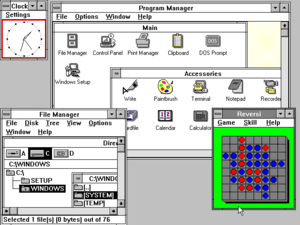
Windows 3.0
Windows 3.0 workspace.png
Windows 3.0 diliris pada tanggal 22 Mei 1990. Windows 3.0 memiliki kemampuan dukungan kartu grafis SVGA atau XGA dan juga icon. Microsoft menyediakan SDK (Software Development Kit) sehingga para developer piranti lunak dapat mengembangkan aplikasi agar mampu berjalan di Windows 3.0 ini. Sistem ini mengenalkan Virtual Device Driver (VXD) yang berguna untuk meminimalisasi ketergantungan setiap driver pad perangkat keras tertentu. Sistem ini berevolusi menjadi Windows 3.1 yang mengenalkan fitur Multimedia dan True Type Font. Sistem ini memudahkan End-User karena adanya fitur Drag and Drop. Windows versi 3.0 ini berkembang menjadi Windows 3.11 yang mendukung aplikasi NetWorking.

Windows 95
 Windows 95 at first run.png
Windows 95 yang memiliki nama kode Chicago dalam masa pengembang dirilis tanggal 24 Agustus 1995. Windows 95 sudah terintegrasi dengan 32-bit TCP/IP (Transmission Control Protocol/Internet Protocol) dan dukungan Plug and Play, dimana kita bisa menginstall Device dengan hanya mencolok kabel hardwarenya. Versi 32 bit dari Windows 95 terdapat peningkatan kapabilitas multimedia, fitur yang lebih kaya untuk mobile computing, dan Networking yang sudah diintegrasikan.

Windows 98
Windows98.png
Pada 25 Juni 1998, Microsoft merilis sebuah sistem operasi Windows baru, yang dikenal sebagai Windows 98. Windows 98 dianggap sebgai revisi minor terdapat Windows 95, tapi secara umum dilihat jauh lebih stabil dan dapat diandalkan dibandingkan dengan pendahulunya, Windows 95. Windows 98 mencakup banyak driver perangkat keras baru dan dukungan sistem berkas FAT32 yang lebih baik yang mengizinkan partisi untuk memiliki kapasitas lebih besar dari 2 gigabyte, sebuah batasan yang terdapat di dalam Windows 95. Dukungan USB di dalam Windows 95. Dukungan USB di dalam Windows 98 pun juga jauh lebih baik dibandingkan dengan pendahulunya. Dengan kehadiran Windows 98 mengundang banyak kontriversi saat Microsoft memasukkan penjelajah web Microsoft Internet Explorer ke dalam sistem operasi dan tidak dapat dicabut, sehingga menjadikan Microsoft Internet Explorer ke dalam sistem operasi dan tidak dapat dicabut, sehingga menjadikan Windows Explorer dan GUI Windows mampu menampilkan direktori seolah-olah halaman web.

Windows 2000
https://upload.wikimedia.org/wikipedia/en/c/c6/Windows_2000_Server.png
Windows 2000 termasuk kedalam keluarga Windows NT. Dirilis pada 17 Februari 2000, Windows 2000 ini khusus dibuat untuk kalangan bisnis. Adu versu Professional, Server, Advanced Server dan Datacenter Server. Untuk pengguna rumahan, Windows merilis Windows ME beberapa bulan kemudian. Fitur-fitur baru yang diadopsi dari Windows 98 juga ditanamkan di dalamnya, seperti Device Manager yang telah ditingkatkan (dengan menggunakan Microsoft Management Console), Windows Media Player, dan DirectX 6.1 (yang memungkinkan sistem operasi berbasis kernel Windows NT untuk menjalankan game).

Windows ME (Millennium Edition)
https://upload.wikimedia.org/wikipedia/id/6/69/WindowsME.png
Sesuai dengan namanya, Windows ME ini dirilis pada 14 September tahun 2000 yang sering disebut sebagai tahun milenium. Dibandingkan dengan Windows 98, Windows ME memiliki boot time yang jauh lebih cepat. Di Windows inilah pertama kali ada fitur System Restore untuk merestore PC ke titik tertentu jika mengalami permasalahan. Namun demikian, banyak yang menganggap bahwa Windows ME ini adalah produk gagal yang memiliki banyak masalah. Keberadaan Windows ME ini pun segera digantikan oleh Windows NT Family lainnya (CXP, Vista, 7, dan Windows 8).

Windows XP
https://upload.wikimedia.org/wikipedia/en/thumb/6/64/Windows_XP_Luna.png/300px-Windows_XP_Luna.png
Pada tahun 2001, Microsodt memperkenalkan Windows XP (yang memiliki nama kode "Whistler" selama pengembang. Akhirnya, setelah merilis beberapa versi Windows berbasis Windows 9x dan NT, Microsoft berhasil menyatukan kedua jajaran produk tersebut. Windows XP menggunakan kernel Windows NT 5.1, sehingga menjadikan kernel Windows NT yang terkenal dengan kestabilannya memasuki pasar konsumen rumahan, untuk menggantikan produk Windows 9x yang berbasis 16/32-bit yang sudah menua. Windows XP merupakan versi sistem operasi Windows yang paling lama (paling tidak hingga saat ini), karena memang berkisar dari tahun 2001 hingga tahun 2007, saat Windows Vista dirilis ke konsumen. Jajaran sistem operasi Windows XP akhirnya diteruskan oleh Windows Vista pada 30 Januari 2007

Windows Vista

Tanggal 30 November 2006, Microsoft meluncurkan versi baru Windows untuk pengguna rumahan dan kalangan bisnis pada tanggal 30 Januari 2007 dengan nama Windows Vista. Fitur-fitur pada Windows Vista perubahan boleh dikatakan radikal, terutama pada bagian user-interface. Kemampuan sekuritas juga ditambahkan oleh Microsoft, sehingga Microsoft megklaim versi terbarunya ini lebih stabil,aman, dan memanjakan pengguna computer ( walaupun menurut banyak orang hal-hal tersebut sudah ada pada Windows XP).

Windows 7

Rilis selanjutnya setelah Windows Vista adalah Windows 7 yang sebelumnya dikenal dengan sebutan Blackcomb dan Vienna. Saat pertma kali dirilis, Windows ini memiliki kernel NT versi 6.1 build 7600, yaitu perbaikan dari Windows Vista dimana saat cdirilis pertama memiliki kernel NT 6.0 build 6000. Windows 7 yang dirilis pada tangga 22 Oktober 2009 ini memiliki  keamanan dan fitur yang baru, diantaranya adalah: Jump List, Taskbar yang membuka program dengan tampilan kecil, Windows Media Player 12, Internet Explorer 8, dan lain-lain. Beberapa fitur yang unik adalah Sidebar yang berganti nama menjadi Gadget dan bebas ditaruh kemana-mana pada destop (tidak seperti Sidebar yang hanya bisa diletakkan diletakkan di tempat tertent). Fitur itu membuat Windows 7 menjadi menarik.

Sama seperti Windows Vista, Windows 7 juga tersedia dalam 6 edisi yaitu:

  • Windows 7 Starter 
  • Windows 7 Home Basic
  • Windows 7 Home Premium
  • Windows 7 Professional 
  • Windows 7 Ultimate 
  • Windows 7 Enterprise

Windows 8

Windows 8 adalah versi selanjutnya dari Microsoft Windows, serangkaian sistem operasi yang diproduksi oleh Micorsoft untuk digunakan pada sistem operasi yang diproduksi oleh Microsoft untuk digunakan pada komputer pribadi, termasuk komputer rumah dan bisnis, laptop, netbook, tablet PC, server, dan PC pusat media. Salah satu metode untuk mencapai hal tersebut adalah dengan mengurangi beban pemakaian RAM di dalam Operating System. Penghematan penggunaan RAM di Windows 8 dipastikan dapat secara signifikan memperpanjang penggunaan PC yang memakai baterai (laptop ataupun tablet PC) karena RAM merupakan salah satu komponen di komputer yang paling banyak memakai arus listrik.

Pengembangan Windows 8 dimulai sebelum Windows 7 diluncurkan pada tahun 2009. Tanggal 13 September 2011, build 8102 (Windows 8 Developer Review) dirilis ke publik. Build ini terbuka penuh untuk pertama kalinya dan dilengkapi Start Screen baru, antarmuka pengguna Metro dan sejumlah sampel aplikasi buatan para karyawan magang di Microsoft. Pada tanggal 29 Februari 2012, Microsoft meluncurkan Windows 8 Consumer Review

Windows 10


Windows sengaja tidak mengeluarkan versi windows 9 dikarenakan para users akan menganggap windows 9 yang dipakai adalah windows 95 atau windows 98 karena berawalan 9, jika itu terus dipakai akan berbahaya. Maka dengan itu Windows langsung memproduksi. Windows ini adalah versi terbaru dari semua software windows dengan segala kecanggihannya membuat satu dari sekian software Operating System ini banyak digandrungi oleh masyarakat, simpel, menarik, dan canggih.

Dengan sisrem operasi Windows maka semua pekerjaan jauh lebih mudah dijalankan, OS pada komputer atau laptop sangat mendukung perkembangan bisnis dan juga perekonomian saat ini. Hampir semua perusahaan menggunakan sistem operasi Windows untuk memudahkan pengolahan data.

Jumat, 17 Juli 2015

Pendahuluan Akuntansi

Akuntansi adalah suatu alat yang dipaki sebagai bahasa bisnis. Informasi yang disampaikannya hanya dapat dipahami apabila mekanisme akuntansi tekah dimengerti. Akuntansi dirancang sedemikian rupa agar transaksi yang tercatat diolah menjadi informasi yang berguna.
Istilah yang digunakan dalam perpqjakan adalah pembukuan dan pencatatan. Dalam Undang-Undang No.6 Tahun 1983 jo UU No.9 Tahun 1994 Pasal 28 dinyatakan bahwa Wajib Pajak orang pribadi yang melakukan kegiatan dan Wajib Pajakbadan di Indonesia wajib pajak untuk menggunakan akuntansi, sebab dengan itu penghitungan penghasikan kena pajak menjadi lebih akurat. Sebenarnya pencatatan sn pembukuan merupakan bagian yang pertama saja dari akuntansi. Artinya akuntansi lebih luas daripada pembukuan dan pencatatan.
Dalam penjelasann UU No.6 Tahun 1983 jo UU No.9 Tahun 1994 disebutkan bahwa pembukaan diselenggarakan dengan cara atau sistem yang lazim dipakai di Indonesia misalnya berdasarkan Prinsip Akuntansi Indonesia, kecuali peraturan-peraturan perundang-undangan perpajakan menentukan lain. Dari keterangan tersebut dapat dimengertikan bahwa pembuuan tidak harus meggunakan prinsip akuntansi.
Akungansi yang diterapkan sesuai dengan prinsip perpaakan disebut akuntansi paak (tax accounting). Akuntansi yang dibatasi dengan peraturan perundang-undangan tertentu disebut jus akuntansi statutori (statutory accounting). Contoh akuntansi statutori disamping akuntansi pajak adalah akuntansi terhadap